0-Obtention et activation du serial
Contexte et objectif
Ce chapitre concerne la mise en place d’un nouveau client avec un connecteur Yooz X3.
L’intégrateur Sage X3 (VAR) du client est en mesure, via un site web, de récupérer les patchs du connecteur et également la procédure d’installation.
Toutefois, le connecteur Yooz X3 sera fonctionnel uniquement si on installe dans Sage X3 le serial dédié.
Ce serial ne peut être produit que par l’éditeur du connecteur. Et ce serial nécessite une clé en entrée qui est le numéro de série de la solution Sage X3 du client.
Ce chapitre précise les modes opératoires pour :
- La récupération du numéro de série d’une solution Sage X3
- L’intégration du serial pour le connecteur Yooz X3
Ce document intervient sur ces phases de l’implémentation :
| ▼ | ||||||
|---|---|---|---|---|---|---|
| Avant-vente | Initialisation | Cadrage | Installation | Paramétrage | Recette | Mise en production |
Mode opératoire
1. La récupération du numéro de série d’une solution Sage X3
Se connecter à la solution Sage X3 avec un user ADMIN ou un user qui possède un badge ERPDEV.
Ouvrir la fonction Détail des licences par le menu
Administration > Licences
Cliquer sur la ligne du produit Sage X3.
Copier le contenu de la zone Numéro de série
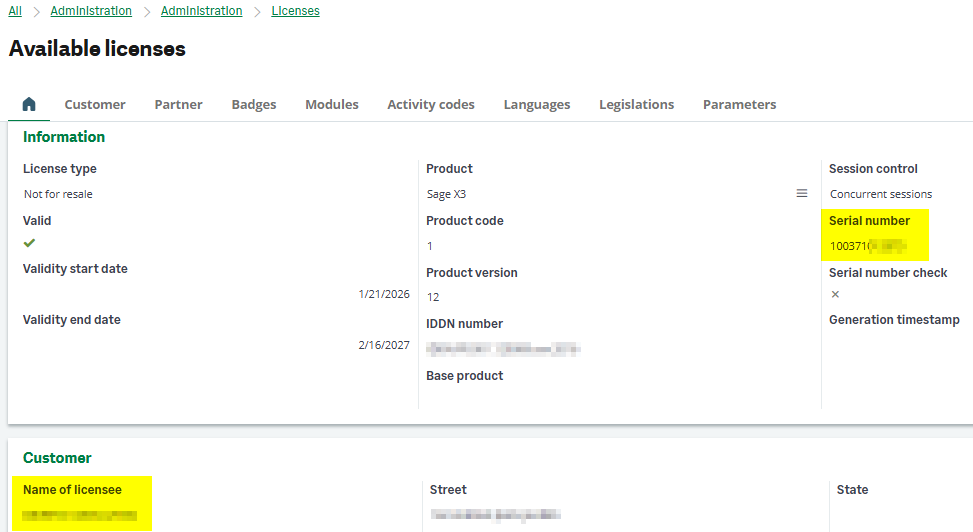
licenseDatas – 2026R1
Cette information doit être transmise à votre contact commercial Yooz, qui sera en mesure de vous transmettre le fichier serial. Lors de cet envoi, veuillez également préciser le nom du client final.
Vous devez donc fournir à votre contact commercial Yooz :
- Le numéro de série de la solution Sage X3 du client
- Le nom du titulaire de la licence
Note interne : la demande Yooz d’un fichier serial passe par un ticket Jira.
2. L’intégration du serial pour le connecteur Yooz X3
Vous avez reçu le fichier serial (fichier <license-xxxxxxxxxxx-YOOZ-1-1-2-xxxxxxxxxxxxxx.json>), vous pouvez donc l’intégrer sur la solution Sage X3 de votre client.
Se connecter à la solution Sage X3 avec un user ADMIN ou un user qui possède un badge ERPDEV.
Ouvrir la fonction Téléchargement licence par le menu
Administration > Licences
Cliquer sur le bouton Sélectionner le fichier
Dans la fenêtre de sélection de fichier qui s’ouvre, pointer le fichier serial que vous avez reçu pour le connecteur Yooz X3.
Cliquez alors sur l’option Télécharger la licence (ou utilisez le bouton Actions pour trouver cette option).
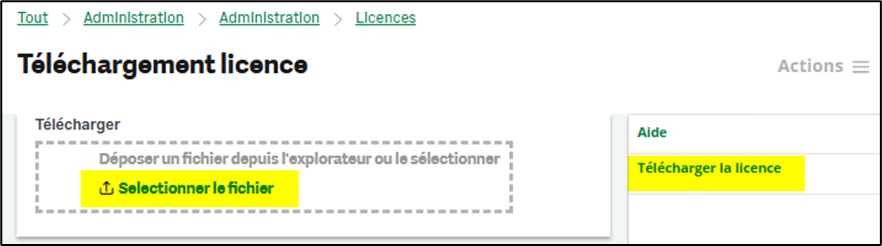
licenses – 2026R1
Ceci aura pour effet de créer un nouveau badge YOOZ.
Vous devez ajouter ce badge dans les rôles des utilisateurs qui utilisent le connecteur Yooz X3.
Et ne pas oublier d’ajouter également ce badge sur le compte de service utilisé pour la tâche récurrente (XRJ31EXE) du connecteur.
3. Mise à jour du serial pour le connecteur Yooz X3
Le serial a une date d’expiration, la période de validité par défaut est de 1 an. Vous recevrez, sur la même adresse mail que celle enregistrée pour le premier fichier, un fichier serial prolongé à intégrer sur la solution X3 de votre client. Cette mise à jour est transmise 2 semaines avant expiration.
Note interne : les fichiers serial prolongés seront transmis à Yooz par ticket Jira.